[42 Seoul] Norminette 설치하기(ft. Homebrew)
Norminette는 42 아카데미에서 사용하는 문법 규칙 프로그램입니다.
이 글은 개인 로컬 환경에 norminette를 설치하는 방법을 다룹니다.
mac os전용 패키지 관리자인 homebrew를 이용하는 방법으로 window 사용자는 아래 공식 깃헙을 확인하여 설치해주시면 됩니다.
⬇️ 42 공식 norminette github
https://github.com/42School/norminette
GitHub - 42School/norminette
Contribute to 42School/norminette development by creating an account on GitHub.
github.com
⏯ Norminette 설치하기
1. homebrew 설치
홈브루가 설치 되어있지 않다면, 설치해주세요.
다양한 패키지들을 쉽게 설치 관리할 수 있는 툴로 자주 사용됩니다.
Homebrew
The Missing Package Manager for macOS (or Linux).
brew.sh
위 사이트에 들어가 아래 그림과 같이 터미널에 스크립트를 복사 / 붙여 넣기로 실행해 주시면 됩니다.

brew -vhomebrew가 잘 설치되었는지 확인하기 위해서 터미널에 위와 같은 명령어를 입력해주세요.

위 그림과 같이 Homebrew [설치된 버전] 이 나온다면 제대로 설치된 겁니다.
만약에, 제대로 나오지 않는다면, 터미널을 종료 후 명령어를 다시 실해주세요. 그래도 나타나지 않는다면 제대로 설치가 되지 않은 것이니 다시 홈브루 설치 명령어를 통해서 설치 후 오류나 나오는지 확인해주세요.
2. python3 설치
norminette를 설치하기 위해서 python3 를 설치합니다.
brew install python3위 명령어를 입력해 homebrew를 통해서 python3를 설치해주세요.
만약, 이미 python3가 설치되어 있다면, 경고문과 함께 "brew reinstall python3" 라는 명령어를 입력하라는 표시가 나올 겁니다.(약간 다를 수 있습니다. 경고문을 잘 읽어주세요.) 명령어를 그대로 입력해줍니다.
python3 설치 확인하기
which python3터미널을 종료 후 다시 켜주세요. 터미널에 위 명령어를 입력해 python3이 설치된 위치를 확인해주세요.

위 그림과 같이 homebrew 경로에 들어있다면, 제대로 설치가 된 것입니다.
3. norminette 설치
python3 -m pip install --upgrade pip setuptools
python3 -m pip install norminette
위 명령어를 차례대로 입력해주세요.
파이썬 패키지 설치 도구 최신화, norimette 설치
이제 클러스터와 같이 norminette를 사용할 수 있습니다.
4. 확인 사항
터미널을 다시 시작한 후 테스트용 파일로 norminette를 실행합니다.
예시:
norminette ft_print.cnorminette 설치 중 문제가 없었음에도 제대로 결과가 나오지 않는다면, 아래 두 가지 사항을 확인해주세요.
1. 확인할 파일 경로에 제대로 있는지
(ft_print.c 파일을 norm 하려면 해당 파일 위치에서 norminette 명령어를 실행해야 합니다.)
2. alias 확인
vi ~/.zshrc명령어로 norminette 가 alias 되어있는지 확인해주세요.
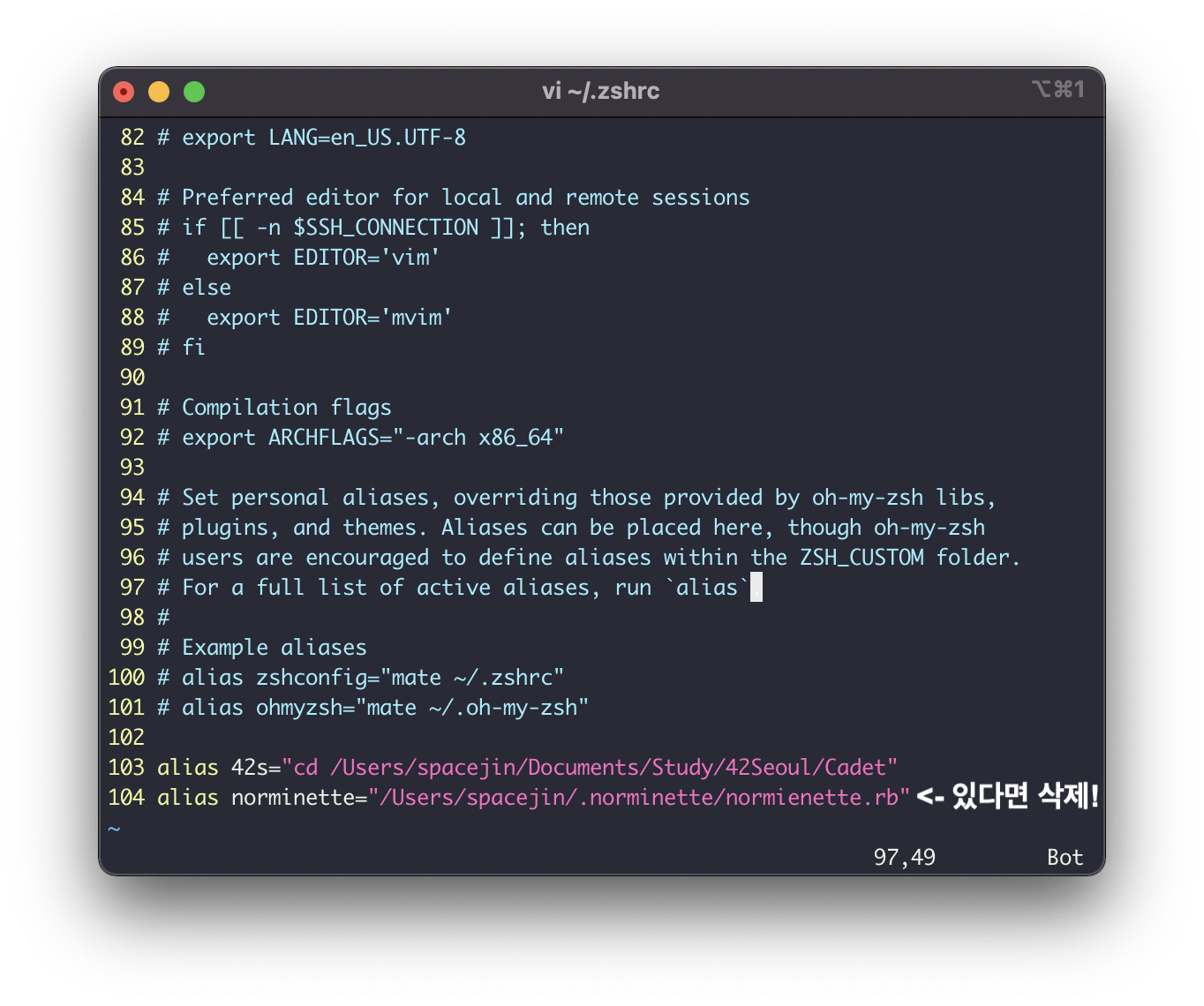
이전에 norminette를 설치하다가 alias (단축명)을 설정해 놨을 수도 있습니다.
만약, alias 되어있는 부분이 있다면 삭제해주세요.
이상으로 개인 디바이스에 42 과정을 위한 norminette 설치 방법이었습니다.
설치 과정 중 문제가 있다면, 댓글 남겨주시면 같이 찾아보도록 하겠습니다.
'Programming > Phython' 카테고리의 다른 글
| 생애 첫 배포 프로그램 - 재택근무 도우미 (0) | 2021.12.29 |
|---|